
CorelDRAW教程:如何更换矢量图的颜色(coreldraw免费破解版下载)
作者:来源网络 来源:网络 时间:2024-12-06
在图形设计和创作过程中,改变矢量图的颜色是一项常见的需求。无论是为了适应不同的项目风格,还是为了让作品看起来更加生动有趣,掌握如何在coreldraw中为矢量图更换颜色都是十分必要的技能。本文将为你详细介绍几种方法,帮助你轻松实现这一目标。
使用调色板更改颜色
1. 打开coreldraw软件,并载入你需要修改的矢量图。
2. 选择工具栏中的“选择”工具,点击矢量图中需要更改颜色的部分。
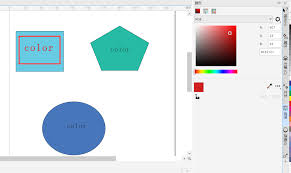
3. 在右侧属性栏中找到“填充”选项,点击后会出现一个调色板。在这里,你可以通过点击预设颜色或使用调色板上的滑块来调整颜色。
4. 如果想要更精确地控制颜色,可以选择“自定义”选项,手动输入rgb、cmyk等色彩模式的具体数值。
利用颜色管理器进行颜色替换
1. 选中矢量图中需要更换颜色的对象。
2. 转到菜单栏的“工具”选项,然后选择“颜色管理器”。
3. 在弹出的颜色管理器窗口中,可以查看当前选区的所有颜色,并且能够方便地替换这些颜色。
4. 选择你想要更改的颜色,然后从颜色管理器中选择新的颜色应用即可。
使用交互式填充工具
1. 首先确保你的矢量图处于选择状态。
2. 点击工具栏上的“交互式填充工具”,它位于工具栏的“填充”部分。
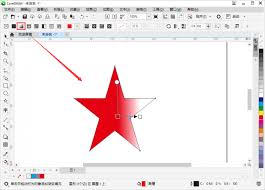
3. 然后在画布上拖动以创建一个渐变填充效果,或者直接点击工具栏中的颜色图标来快速更改填充颜色。
4. 通过这种方式,不仅可以更换单一对象的颜色,还可以创造出更加丰富的视觉效果。
使用“编辑颜色”功能
1. 选中矢量图中的某个对象或多个对象。
2. 转到菜单栏中的“排列”选项,选择“编辑颜色”。
3. 在弹出的对话框中,你可以看到当前所选对象的颜色信息。
4. 可以在此基础上添加新颜色、删除现有颜色或调整颜色值,从而实现对矢量图颜色的整体或局部调整。
通过以上几种方法,你可以灵活运用coreldraw为你的矢量图更换颜色。不论是简单的颜色替换,还是复杂的渐变效果制作,都能得心应手。希望这篇文章能对你有所帮助,在你的设计之旅上提供一些实用技巧。
- 上一篇: 华为手机快速开启手电筒方法(华为手机快速开启录像)
- 下一篇: 没有了
更多资讯攻略




热门资讯


推荐手游
换一换


















最新资讯
- 资讯排行
- 1 OPPOFindX7Ultra桌面模式在哪设置(oppo find n3)
- 2 同程旅行如何使用手机号查询订单(同程旅行客服电话95711)
- 3 寻艾app在哪找到?寻艾软件地址分享[多图](寻艾app官方下载)
- 4 铁路12306购票需求预填功能怎么使用(铁路12306购票前检查失败m0013是什么意思)
- 5 支付宝怎么查询运动步数(支付宝怎么查询运险费已到账)
- 6 番茄短剧更改浏览偏好教程分享(番茄短篇小说)
- 7 智慧中小学怎么添加个人资料(智慧中小学怎么添加第二个孩子的名字)
- 8 夸克网盘如何查看已加入的群组(夸克网盘订阅)
- 9 抖音隐私防护功能在哪取消(抖音隐私防护功能在哪里)
- 10 12306推出学生务工人员预约专区(12306什么时候推出的)